
1. Maße festlegen und den Editor öffnen
Beginnen Sie im Schachtel-Konfigurator mit Innenmaßen und Projektoptionen. Öffnen Sie Create or upload artwork, um Design Studio zu starten. Die Schritte oben verbinden Maße, Grafik und Zusammenfassung. Welche Flächen gestaltet werden können, hängt vom ausgewählten Modell ab.
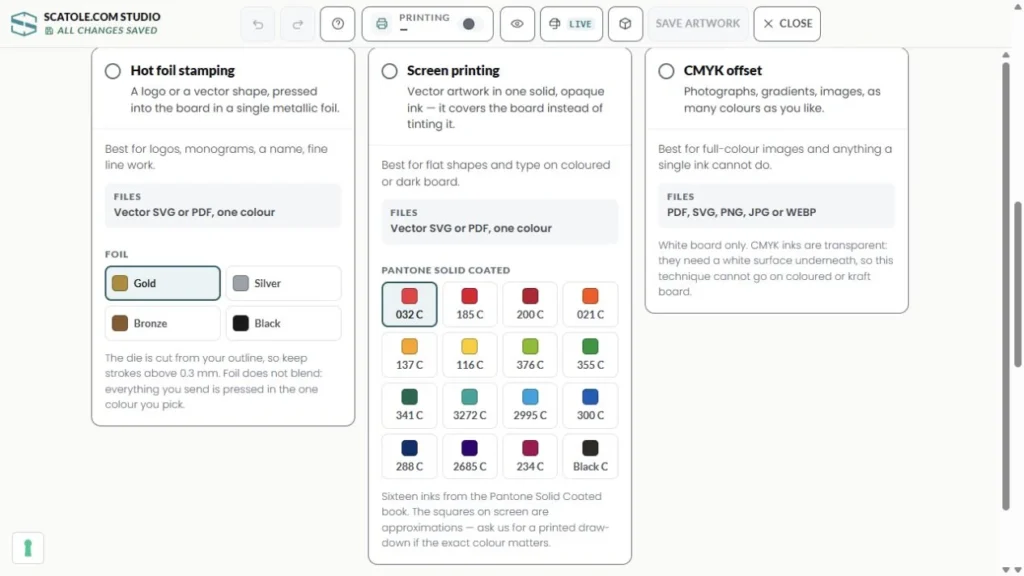
2. Druckverfahren auswählen
Wählen Sie ein verfügbares Verfahren: Heißfolienprägung, Siebdruck oder CMYK, sofern angeboten. Für Folie und Siebdruck bereiten Sie Vektorgrafik in der geforderten einzelnen Farbe vor. Bei CMYK sind auch Bilder in den angegebenen Formaten möglich. Verfahren, Material und Druckfläche müssen zusammenpassen. Printing / Production zeigt die Einstellungen.
3. Vor dem Einfügen die Fläche wählen
Nutzen Sie die Flächenregister und gegebenenfalls die Projektbögen. Prüfen Sie den Namen der aktiven Fläche: Neue Elemente werden dort eingefügt. Die Zeichnung einer Fläche stellt nicht automatisch die ganze Schachtel dar. Beachten Sie die Maße auf der Arbeitsfläche.
4. Datei hochladen oder Gestaltung aufbauen
Mit Add file laden Sie kompatible Grafik hoch. Image, Text und Shapes helfen beim Aufbau der Gestaltung. Verwenden Sie für Logos verfügbare Vektordaten und prüfen Sie Schrift und Details in Originalgröße. Lesen Sie mögliche Dateiwarnungen vor dem Fortfahren.
5. Platzieren, ausrichten und Ebenen ordnen
Select wählt ein Element aus; die vorhandenen Felder steuern Position und Maße. Align hilft beim Ausrichten, Grid bei der Anordnung und Layers bei der Reihenfolge. Kontrollieren Sie bei Copy to das Ziel, bevor Sie ein Element oder eine ganze Fläche kopieren.
6. Grafik und technische Zeichnung prüfen
Clean view blendet technische Hilfen aus, damit Sie die Gestaltung beurteilen können. 2D preview zeigt den Zuschnitt; 3D preview steht bei unterstützten Modellen bereit. Prüfen Sie Sicherheitsbereiche, Faltungen, Ausrichtung und alle betroffenen Flächen. Die Bildschirmdarstellung ist kein physischer Farb- oder Veredelungsnachweis.
7. Prüfergebnisse lesen
Wo verfügbar, zeigt Print compatibility Prüfungen zu Auflösung, Rändern, Farben und Verfahren. „Prüfen“ oder „Nicht geprüft“ bedeutet nicht freigegeben. Bei anderen Modellen prüft unser Studio nach dem auf der Seite beschriebenen Ablauf. Print pack sammelt die Projektdateien, sofern vorhanden.
8. Speichern und zur Zusammenfassung zurückkehren
Nutzen Sie Save artwork, sobald der Befehl verfügbar ist, und kontrollieren Sie den Speicherstatus. Kehren Sie zum Konfigurator zurück, um Grafik, Menge, Preis und Bestell- oder Angebotsablauf zu prüfen. Speichern im Editor ist von der Grafikfreigabe für die Produktion zu unterscheiden.
- Richtige Fläche und richtiger Bogen.
- Dateien passen zum Verfahren.
- Texte, Ausrichtung und Positionen kontrolliert.
- Warnungen geklärt oder an das Studio weitergegeben.
- Grafik gespeichert und Zusammenfassung geprüft.
Beginnen Sie mit einer Boden-Deckel-Schachtel oder Magnetschachtel. Lesen Sie zuvor die Vorbereitung der Dateien und die Wahl des Druckverfahrens.