
1. Completa le misure e apri la grafica
Parti dal configuratore della scatola, scegli le misure interne e le opzioni del progetto. Apri Create or upload artwork / Crea o carica la grafica per entrare nel Design Studio. La sequenza in alto collega misure, grafica e riepilogo: la superficie da personalizzare dipende dal modello scelto.
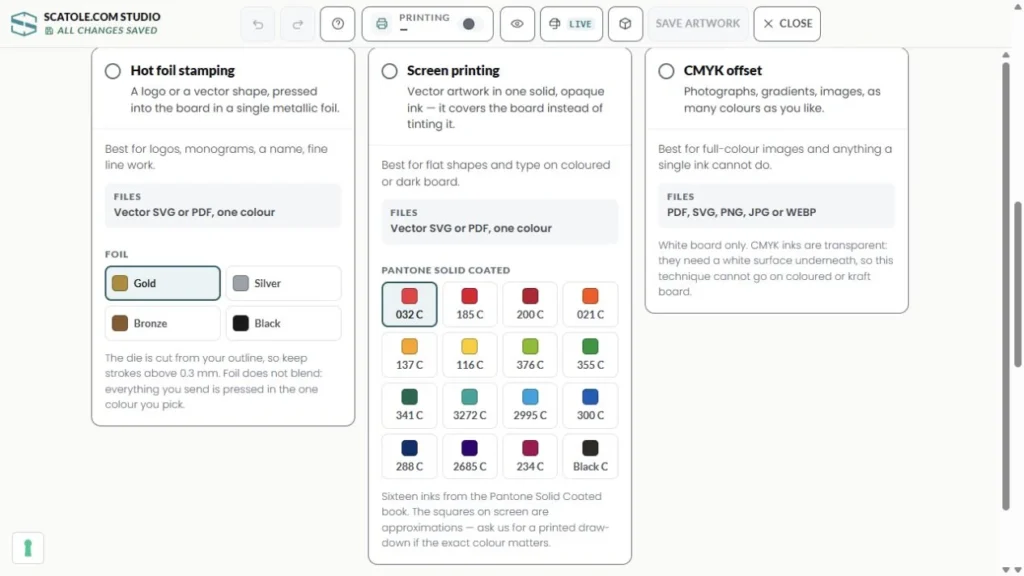
2. Scegli come verrà stampato il progetto
Seleziona tra le tecniche disponibili: stampa a caldo, serigrafia o CMYK dove previsto. Per caldo e serigrafia prepara una grafica vettoriale nel colore unico richiesto; per CMYK l’editor ammette anche immagini nei formati indicati. Tecnica, supporto e area di stampa devono essere compatibili. Il comando Printing / Production permette di rileggere le impostazioni.
3. Seleziona la superficie prima di aggiungere elementi
Usa le schede delle superfici e, dove presenti, le tavole del progetto. Controlla il nome della faccia attiva: ciò che aggiungi verrà collocato lì. Non trattare il disegno di una superficie come se fosse automaticamente l’intera scatola. Leggi le misure mostrate sulla tela.
4. Carica il file o costruisci la composizione
Usa Add file / Aggiungi file per caricare la grafica compatibile. Gli strumenti Image, Text e Shapes permettono di comporre la superficie. Per un logo usa il vettoriale disponibile; verifica testi e dettagli alla dimensione finale. Se un file genera avvisi, leggili prima di continuare.
5. Posiziona, allinea e organizza i livelli
Con Select scegli l’elemento; regola posizione e dimensioni nei controlli disponibili. Align aiuta ad allineare, Grid a organizzare e Layers a gestire l’ordine degli elementi. Con Copy to controlla la destinazione prima di copiare un elemento o l’intera superficie.
6. Controlla grafica e disegno tecnico
Clean view nasconde i riferimenti tecnici per valutare la composizione. 2D preview mostra lo sviluppo; la 3D preview è disponibile sui modelli che la prevedono. Controlla aree sicure, pieghe, orientamento e tutte le superfici interessate. L’effetto sullo schermo non è una prova fisica di colore o finitura.
7. Leggi l’esito dei controlli
Dove disponibile, Print compatibility riporta verifiche di risoluzione, bordi, colori e tecnica. “Da verificare” o “Non controllato” non significa approvato. Su altri modelli il controllo tecnico viene svolto dal nostro studio secondo il flusso indicato nella pagina. Print pack, dove presente, raccoglie i file del progetto.
8. Salva la grafica e torna al riepilogo
Usa Save artwork / Salva grafica quando il comando è disponibile e controlla lo stato del salvataggio. Poi torna al configuratore per rivedere grafica, quantità, prezzo e percorso di ordine o preventivo. Il salvataggio nell’editor non coincide con l’approvazione della grafica per la produzione.
- Superficie e tavola corrette.
- File compatibili con la tecnica.
- Testi, orientamento e posizioni controllati.
- Avvisi letti e risolti o inviati allo studio.
- Grafica salvata e riepilogo verificato.
Puoi provare il flusso dalla scatola fondo e coperchio o dalla scatola calamitata. Prima di iniziare, leggi come preparare i file e come scegliere la tecnica di stampa.