
1. Définir les dimensions et ouvrir l’éditeur
Commencez dans le configurateur avec les dimensions intérieures et les options du projet. Ouvrez Create or upload artwork / Créer ou charger votre graphisme pour entrer dans Design Studio. Les étapes en haut relient dimensions, graphisme et récapitulatif. Les surfaces personnalisables dépendent de la boîte choisie.
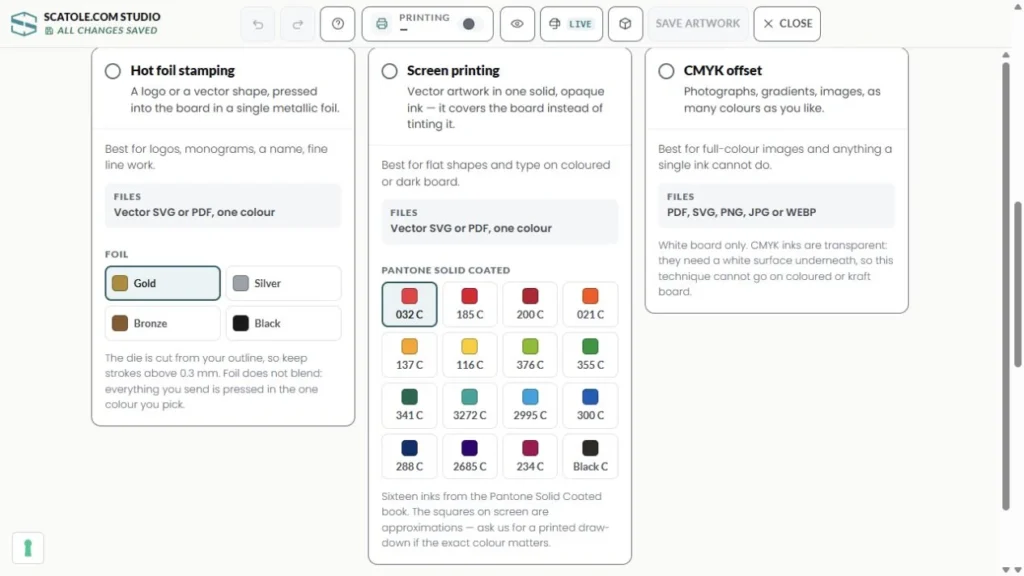
2. Choisir la technique d’impression
Sélectionnez une technique disponible : dorure à chaud, sérigraphie ou CMJN lorsqu’elle est proposée. Pour dorure et sérigraphie, préparez un graphisme vectoriel dans la couleur unique demandée ; pour CMJN, l’éditeur accepte aussi les images aux formats indiqués. Technique, support et zone imprimable doivent être compatibles. Printing / Production permet de revoir ces réglages.
3. Sélectionner la surface avant d’ajouter des éléments
Utilisez les onglets des surfaces et, le cas échéant, les planches du projet. Vérifiez le nom de la surface active : les nouveaux éléments seront placés sur celle-ci. Le dessin d’une face ne représente pas automatiquement toute la boîte. Lisez les dimensions sur la zone de travail.
4. Charger un fichier ou composer le graphisme
Utilisez Add file pour charger un fichier compatible. Image, Text et Shapes permettent de composer la surface. Privilégiez le vectoriel disponible pour un logo et contrôlez textes et détails à leur taille finale. Lisez les avertissements éventuels avant de poursuivre.
5. Positionner, aligner et organiser les calques
Select sélectionne un élément ; les commandes disponibles règlent position et dimensions. Align aide à aligner, Grid à organiser et Layers à gérer l’ordre des éléments. Avec Copy to, vérifiez la destination avant de copier un élément ou une surface entière.
6. Vérifier graphisme et dessin technique
Clean view masque les repères techniques pour juger la composition. 2D preview montre le développé ; 3D preview est disponible sur les modèles qui le prévoient. Vérifiez zones de sécurité, plis, orientation et toutes les surfaces concernées. L’écran n’est pas une épreuve physique de couleur ou de finition.
7. Lire le résultat des contrôles
Lorsqu’il est disponible, Print compatibility affiche des vérifications de résolution, bords, couleurs et technique. « À vérifier » ou « Non contrôlé » ne signifie pas approuvé. Sur d’autres modèles, notre studio effectue le contrôle selon le parcours indiqué sur la page. Print pack, lorsqu’il est présent, rassemble les fichiers du projet.
8. Enregistrer et revenir au récapitulatif
Utilisez Save artwork lorsque le bouton est disponible et vérifiez l’état de l’enregistrement. Revenez ensuite au configurateur pour revoir graphisme, quantité, prix et parcours de commande ou devis. Enregistrer dans l’éditeur ne constitue pas l’approbation graphique pour la fabrication.
- Surface et planche correctes.
- Fichiers compatibles avec la technique.
- Textes, orientation et positions contrôlés.
- Avertissements résolus ou transmis au studio.
- Graphisme enregistré et récapitulatif vérifié.
Essayez le parcours avec une boîte fond et couvercle ou une boîte aimantée. Consultez d’abord la préparation des fichiers et le choix de la technique d’impression.