
1. Define las medidas y abre el editor gráfico
Empieza en el configurador de la caja con las medidas interiores y las opciones del proyecto. Elige Crea o sube tu diseño para entrar en Design Studio. Los pasos de la parte superior conectan las medidas, el diseño y el resumen. Las superficies que puedes personalizar dependen de la caja elegida.
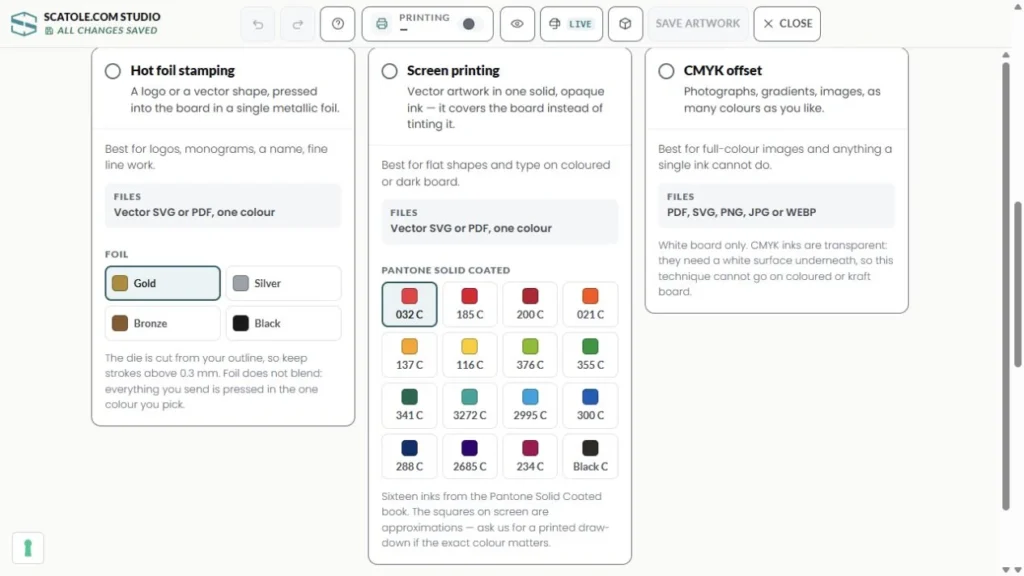
2. Elige el proceso de impresión
Selecciona una de las técnicas disponibles: estampación en caliente, serigrafía o CMYK en los modelos compatibles. Para la estampación y la serigrafía, prepara el diseño vectorial en el único color requerido; para CMYK, el editor también acepta imágenes en los formatos indicados. La técnica, el soporte y el área de impresión deben ser compatibles. Los controles de Impresión y Producción permiten revisar esos ajustes.
3. Selecciona la superficie antes de añadir elementos
Utiliza las pestañas de superficies y, cuando existan, las mesas de trabajo del proyecto. Comprueba el nombre de la superficie activa: los nuevos elementos se colocarán en ella. El dibujo de una superficie no representa automáticamente toda la caja. Consulta las medidas indicadas en el lienzo.
4. Sube un archivo o crea la composición
Utiliza Añadir archivo para subir un diseño compatible. Imagen, Texto y Formas permiten crear una composición sobre la superficie. Para el logotipo, utiliza el archivo vectorial disponible y comprueba las letras y los detalles a tamaño final. Lee cualquier aviso sobre el archivo antes de continuar.
5. Coloca, alinea y organiza las capas
Utiliza Seleccionar para elegir un elemento y ajusta después su posición y tamaño con los controles disponibles. Alinear facilita la alineación, Cuadrícula ayuda a distribuir los elementos y Capas gestiona su orden. Con Copiar a, comprueba el destino antes de copiar un elemento o una superficie completa.
6. Revisa el diseño y el plano técnico
El control de vista limpia oculta las guías técnicas para valorar la composición. Vista 2D muestra el desarrollo en plano; la vista 3D está disponible en los modelos compatibles. Comprueba las zonas de seguridad, los pliegues, la orientación y cada superficie pertinente. El resultado en pantalla no es una prueba física de color o acabado.
7. Lee los resultados de las comprobaciones
Cuando está disponible, Compatibilidad de impresión muestra las comprobaciones de resolución, bordes, colores y técnica. «Revisar» o «Sin comprobar» no significa aprobado. En otros modelos, nuestro estudio realiza la revisión según el procedimiento indicado en la página. Paquete de impresión, cuando existe, reúne los archivos del proyecto.
8. Guarda el diseño y vuelve al resumen
Utiliza Guardar diseño cuando esté disponible y confirma el estado del guardado. Vuelve al configurador para revisar el diseño, la cantidad, el precio y el proceso de pedido o presupuesto. Guardar en el editor es un paso distinto de aprobar el diseño para producción.
- La superficie y la mesa de trabajo seleccionadas son las correctas.
- Los archivos corresponden a la técnica elegida.
- Los textos, la orientación y la posición se han comprobado.
- Los avisos se han resuelto o remitido al estudio.
- El diseño está guardado y el resumen revisado.
Prueba el proceso con una caja de base y tapa o una caja magnética. Antes de empezar, consulta cómo preparar los archivos y cómo elegir el proceso de impresión.